Pixel 10 : les astuces et réglages essentiels à activer dès le départ
Déballer un Pixel 10, un Pixel 10 Pro ou un Pixel 10 Pro XL ne révèle qu’une partie de ce que ces appareils peuvent faire. Sur tous les modèles, certaines des meilleures fonctions sont désactivées par défaut, souvent cachées au fond de quelques menus et prêtes à être activées.
On commence par un rapide comparatif technique des trois modèles, avant de passer aux réglages et astuces à activer sans attendre. Enfin, on verra pourquoi choisir un modèle reconditionné : quelles que soient les options, tout fonctionne de la même manière, quel que soit le parcours du téléphone.
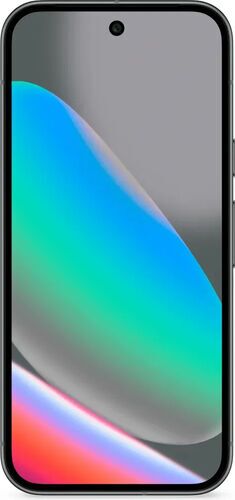
Pixel 10, Pixel 10 Pro ou Pixel 10 Pro XL : quelles différences ?
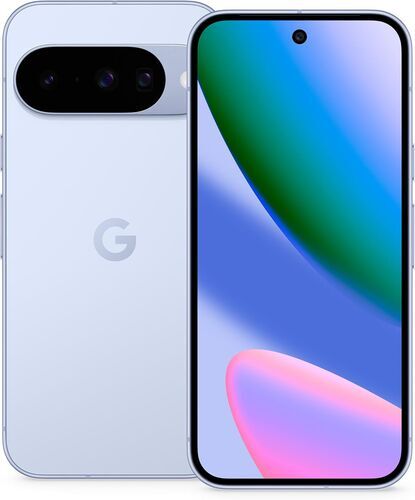
Dès 520,00 €
Puce
Google Tensor G5
Écran
OLED 6,3", 120 Hz
Batterie
4 970 mAh
RAM
12 Go
Caméra arrière
48 Mpx principale, 13 Mpx ultra grand-angle, 10,8 Mpx téléobjectif
Poids
204 g
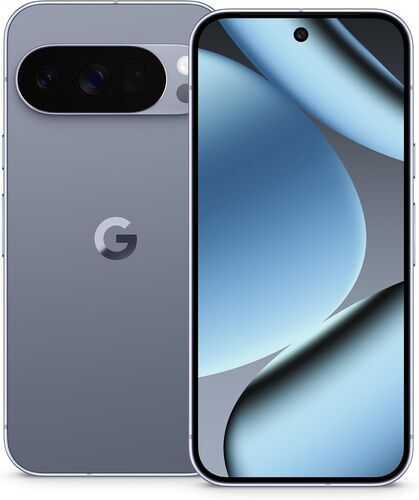
Google Tensor G5
OLED 6,3", 120 Hz HDR+
4 870 mAh
16 Go
50 Mpx principale, 48 Mpx téléobjectif, 48 Mpx ultra grand-angle
207 g
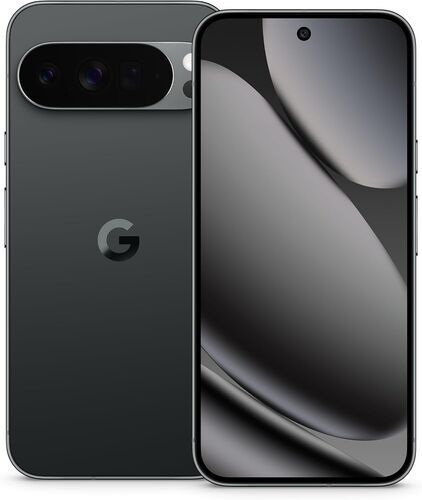
Google Tensor G5
OLED 6,8", 120 Hz HDR+
5 200 mAh
16 Go
50 Mpx principale, 48 Mpx téléobjectif, 48 Mpx ultra grand-angle
232 g
Acheter un Pixel 10, Pro ou Pro XL reconditionné


Les 4 réglages à activer en priorité
Quatre réglages font vraiment la différence dans les dix premières minutes avec un Pixel 10, et tu peux facilement passer à côté pendant la configuration initiale.
Commence par rechercher les mises à jour. Ouvre Paramètres > Système > Mise à jour du système.
Active la sauvegarde Photos. Comme elle est désactivée par défaut, on l’oublie souvent, jusqu’au jour où des photos manquent lors du passage d’un appareil à l’autre.
Active toutes les options de la suite Protection contre le vol (Vérification d’identité, Verrouillage automatique, Verrouillage en mode hors ligne) dans Paramètres > Google > Protection contre le vol.
Configure l’optimisation de la batterie. Dans Paramètres > Batterie > Optimisation de la charge, choisis la charge adaptative ou limite la charge à 80 % pour préserver la batterie à long terme.
Écran et batterie : les réglages qui valent vraiment le coup sur ton Pixel 10
Six réglages à modifier dès la prise en main du Pixel 10 :
- Affichage permanent (Always On Display) : laisse l’heure et le fond d’écran de verrouillage visibles en continu, sans avoir à toucher l’écran. Paramètres > Écran > Écran de verrouillage > Afficher l’heure et les infos toujours.
- Résolution maximale : affine chaque détail affiché, au prix d’une légère baisse d’autonomie. Paramètres > Écran > Résolution de l’écran.
- Affichage fluide (120 Hz) : ce réglage est étonnamment désactivé par défaut, alors qu’il rend le défilement immédiatement plus fluide une fois activé. Paramètres > Écran > Affichage fluide.
- Sensibilité tactile : très utile si tu utilises une protection d’écran ou une coque qui ajoute une couche entre ton doigt et l’écran. Paramètres > Écran > Sensibilité tactile.
- Optimisation de la charge : la charge adaptative synchronise la recharge complète avec l’heure à laquelle tu débranches habituellement le téléphone, ou tu peux fixer une limite à 80 % si tu le recharges chaque nuit. Paramètres > Batterie > Optimisation de la charge.
- Animations dans les options développeur : appuie sept fois sur le numéro de build (Paramètres > À propos du téléphone) pour débloquer les options développeur, puis règle les échelles d’animation sur 0,5× (Fenêtre, Transition, Animateur). Résultat : chaque ouverture d’appli comme chaque balayage paraît deux fois plus rapide. Un petit coup d’accélérateur gratuit.
Verrouille ton Pixel 10 : sécurité et confidentialité
Le vol de téléphone est assez courant pour que Google ait conçu une suite complète de protections qui mérite largement dix minutes de configuration. « Vérification d’identité » exige ton empreinte ou ton visage avant tout changement de code ou de mot de passe hors zone de confiance. « Verrouillage automatique en cas de vol » repère les mouvements suspects, par exemple si quelqu’un t’arrache le téléphone déverrouillé, et bloque l’accès en une seconde. Le Verrouillage hors ligne protège l’appareil même si la SIM est retirée ou le signal coupé pour contourner la localisation. Tout est accessible dans Paramètres > Google > Protection contre le vol.
« Espace privé », nouveauté d’Android 16, crée un espace séparé et protégé par code dans le tiroir d’applications : idéal pour garder certaines choses à l’abri des regards indiscrets. Paramètres > Sécurité > Espace privé.
Le Pixel 10 inclut aussi un VPN intégré gratuit, sans abonnement. Active-le dans Paramètres > Réseau et Internet > VPN, puis épingle son raccourci dans les réglages rapides pour y accéder d’un geste.
« Retourner pour silence » : pose le téléphone écran contre la table pour le passer instantanément en mode silencieux. Une courte vibration confirme l’action.
Le Mode Urgence mérite d’être configuré à l’avance : 5 pressions rapides sur le bouton d’alimentation + 3 secondes déclenchent la procédure, et les contacts d’urgence reçoivent ta position en temps réel même sans autre configuration.
La Vibration adaptative ajuste discrètement la puissance du vibreur selon le contexte : plus douce en poche, plus forte dans un environnement bruyant. Peu de concurrents vont aussi loin.
Le Programme de Protection Avancée verrouille encore davantage : seules les applis de confiance sont acceptées, chaque téléchargement ou pièce jointe passe au filtre, et pirater le téléphone devient bien plus compliqué. La Protection avancée de Chrome ajoute des alertes en direct face aux sites douteux.
Le Déverrouillage prolongé garde le Pixel 10 déverrouillé jusqu’à 4 heures sur toi, ou en permanence dans une zone de confiance ou à proximité d’appareils Bluetooth de confiance, comme une montre ou ta voiture.
Find Hub peut localiser un téléphone même hors connexion, en s’appuyant sur le réseau d’appareils à proximité. Active-le sans attendre pour ne pas le regretter plus tard.
Outils photo et IA qui font la différence
Camera Coach, c’est comme un coach photo à tes côtés : il cadre la scène, repère automatiquement le sujet, qu’il s’agisse d’une plante, d’un visage ou d’un paysage, puis te guide en temps réel sur le zoom, l’angle et la mise en valeur pour composer le cliché parfait.
Now Playing écoute en arrière-plan et identifie la musique autour de toi sans que tu aies à intervenir. En activant « Améliorer Now Playing » dans Paramètres > Son et vibration > Now Playing, tu obtiens aussi la pochette d’album via Google Search. L’historique reste accessible pour retrouver n’importe quel morceau resté dans ta tête après un café.
Magic Cue repère les infos utiles dans Gmail, Agenda ou Messages pour te suggérer ce dont tu as besoin avant même que tu le demandes : par exemple, il affiche ton numéro de vol à la seconde où un message évoque ton départ. Tout se passe hors ligne, mais la fonction doit être activée manuellement.
Circle to Search identifie le moindre objet, monument, visage ou produit : après un appui long sur la barre d’accueil, entoure-le ou touche-le directement dans l’appli, sans quitter ce que tu fais.
Ask Photos permet de modifier ou de parcourir ta photothèque à partir d’une simple requête écrite plutôt qu’en passant par les menus, à condition d’avoir activé « Grouper les visages similaires » et d’attendre quelques jours que l’IA se mette en place. Auto Best Take choisit automatiquement le meilleur sourire d’une série de photos, et Top Shot enregistre aussi les instants juste avant et après le déclenchement, pour qu’un clin d’œil ou un mauvais angle ne gâche pas une prise.
Add Me utilise la réalité augmentée pour intégrer le photographe dans la photo de groupe : il suffit de cadrer le groupe, de passer le Pixel à quelqu’un d’autre, puis l’appli guide la seconde personne pour combler l’espace laissé libre. Pixel Studio, le générateur d’images IA intégré, transforme n’importe quelle idée textuelle en illustration originale et peut aussi la convertir en autocollant.

Astuces Gemini et options cachées pour les utilisateurs experts
Gemini s’ouvre de trois façons sur le Pixel 10 : à la voix, en maintenant la barre d’accueil ou en appuyant une seconde sur le bouton d’alimentation. À chacun son réflexe : l’interface reste la même à l’arrivée.
Notebook LM, souvent sous-estimé, transforme n’importe quel PDF, site web, vidéo YouTube ou texte copié en conversation interactive, à l’oral comme à l’écrit, à la manière d’un petit podcast personnel consacré à la ressource en question.
Touche rapide (Quick Tap) permet de lancer une capture d’écran, la lampe torche ou n’importe quelle appli en tapotant deux fois le dos du téléphone : Paramètres > Système > Gestes > Touche rapide. Un réglage permet aussi d’augmenter la force nécessaire si l’action se déclenche trop facilement en poche.
Hold For Me patiente à ta place pendant la musique d’attente téléphonique et t’avertit dès qu’une personne décroche, pour que tu puisses faire autre chose pendant ce temps.
Multitâche et productivité : exploite tout le potentiel de ton Pixel 10
Le multitâche en écran partagé s’active depuis les applis récentes : fais glisser une appli d’un côté de l’écran, puis choisis-en une deuxième pour remplir l’autre moitié. Ça fonctionne aussi en mode paysage, et deux appuis sur la barre de séparation intervertissent les deux applis en une seconde. Fais glisser le séparateur vers un bord pour quitter ce mode : la vidéo en cours passe alors en fenêtre flottante sans s’arrêter.
Le glisser-déposer remplace souvent le copier-coller : maintiens ton doigt sur un texte ou une image, puis fais glisser l’élément vers une autre appli ouverte depuis le menu multitâche, sans étape intermédiaire ni aller-retour.
Les réglages rapides réservent plus de raccourcis qu’on ne l’imagine : un balayage avec deux doigts, ou deux balayages avec un doigt, permet d’ajouter des tuiles comme le partage de connexion, le mode nuit, la calculatrice, les clés numériques de voiture ou l’enregistreur vocal, et même de tout réorganiser à ta façon.
La fonction Mise en pause d’appli coupe les notifications d’une appli précise pour le reste de la journée, ce qui est pratique lorsqu’un groupe de discussion s’emballe pendant une réunion.
Les Règles automatisent discrètement certaines actions selon le lieu ou le réseau Wi-Fi : elles activent le mode « Ne pas déranger » au travail ou réactivent automatiquement la sonnerie à ton retour à la maison.
Appels, notifications et fonctions cachées du Pixel 10
Direct My Call retranscrit en direct les menus des appels automatisés sur l’écran : « tape 1 pour le service commercial, tape 2 pour le support » devient une interface avec des boutons. Call Screen va plus loin pour les appels entrants : une retranscription en direct de ce que dit l’appelant s’affiche avec des boutons de réponse rapide, et le filtre anti-spam bloque discrètement les numéros suspects détectés par Google.
Alertes Flash : l’écran ou le flash arrière clignote deux fois à la réception d’une notification quand le smartphone est en mode silencieux ou vibreur, avec une couleur de flash personnalisable. C’est idéal pour ne plus rater l’essentiel, même à distance.
Refroidissement des notifications diminue progressivement le volume lorsqu’une rafale de notifications arrive en l’espace d’une minute, sans affecter les appels ou les conversations prioritaires. Avec une tablette Pixel, une notification ignorée sur un appareil disparaît aussi automatiquement de l’autre.
Parmi les pépites cachées : l’appli Thermomètre utilise les capteurs au dos pour mesurer la température d’un objet ou d’une personne, ce qui est pratique pour vérifier si quelqu’un a de la fièvre à la maison. Live Caption génère des sous-titres automatiques pour n’importe quel son diffusé par le Pixel, hors ligne une fois le module téléchargé. Google Lens permet de copier un texte depuis une capture et de le coller directement sur un Mac ou un PC, sans fil, via Chrome. Enfin, l’Enregistreur vocal propose une option « créer de la musique » pour générer un fond sonore IA à partir d’une simple note vocale.
Personnaliser son Pixel 10 : astuces et réglages
Les icônes thématiques recolorent chaque appli selon le ton dominant du fond d’écran : d’un simple appui, l’accueil gagne en harmonie. Paramètres > Fond d’écran et style > Icônes thématiques.
Les fonds d’écran météo valent le détour : la pluie anime l’écran d’accueil quand il pleut dehors, la brume s’installe au lever du jour, la neige recouvre tout en hiver, et l’ensemble évolue en temps réel au gré du ciel.
Le fond d’écran cinématographique transforme une simple photo en scène 3D avec un effet de profondeur subtil selon l’inclinaison du téléphone.
L’écran de verrouillage se personnalise lui aussi en profondeur : style, couleur et taille de l’horloge, texte personnalisé au-dessus de l’heure, et possibilité de remplacer les raccourcis vers l’appareil photo ou la lampe torche par Google Wallet ou l’enregistreur vocal si tu préfères.
La fiche d’appel personnalisée donne à chaque contact un écran d’appel sur mesure : photo, police, couleur de fond, bien plus agréable qu’un simple numéro affiché.
Quick Share permet maintenant de transférer des fichiers vers ou depuis iPhone, iPad et Mac, à la façon d’AirDrop entre appareils Apple, après avoir lancé la mise à jour depuis la recherche des paramètres.
Le mode « Écran de veille » fait défiler les photos choisies dans l’album pendant la recharge, sur un support ou sans fil : ta table de nuit se transforme en cadre photo numérique.
Pourquoi acheter ton Pixel 10 reconditionné ?
Gemini, Camera Coach, Protection contre le vol, icônes thématiques, fonds météo dynamiques… tout cela relève du logiciel. Chaque Pixel 10 propose exactement la même expérience logicielle, qu’il soit neuf le jour de sa sortie ou qu’il arrive sur refurbed un an plus tard. La personnalité du téléphone vient des réglages, pas du moment où tu l’ouvres, et un modèle reconditionné bénéficie de l’expérience complète.
Ce qui change, c’est le prix et l’impact environnemental. Un Pixel 10 reconditionné par refurbed a été testé, nettoyé et réinitialisé par des professionnels, puis classé selon son aspect extérieur : Bien, Très bien, Excellent ou Premium. Tous les appareils sont 100 % fonctionnels, bénéficient d’une garantie d’au moins 12 mois et sont nettement plus abordables que le neuf. La promesse : 7 ans de mises à jour Android, quel que soit le parcours antérieur de l’appareil.
Acheter auprès d’un particulier sur une petite annonce plutôt qu’en boutique ? Dans ce cas, tu perds le test complet, la garantie et le droit de retour qu’offre le reconditionné, alors qu’une vente entre particuliers ne propose aucun de ces avantages.
Pourquoi choisir un Pixel 10 reconditionné pour la planète ?
Choisir un appareil reconditionné, c’est agir concrètement. Selon une étude du Fraunhofer Austria validée selon les normes ISO 14040/14044, acheter un Pixel 10 reconditionné plutôt qu’un neuf permet d’éviter :
↓ 83,4 kg de CO₂ ÉCONOMISÉS, soit 86 % d’émissions en moins (≈ 584 km en voiture)
↓ 31 043 litres d’eau ÉCONOMISÉS, soit 89 % d’eau virtuelle en moins (≈ 207 bains)
↓ 178,7 g de déchets électroniques ÉCONOMISÉS, soit 80 % de déchets évités
↓ 44,5 g de matières premières critiques ÉCONOMISÉS, soit 67 %
↓ 1,4 g de minerais de conflit ÉCONOMISÉS, soit 96 %
Passer au Pixel 10 Pro offre presque les mêmes bénéfices, avec 84,8 kg de CO₂ économisés, 89 % d’eau en moins et 181,8 g de déchets économisés, car les deux modèles partagent la puce G5 et des composants très proches. Pour la méthodologie détaillée et le suivi environnemental de refurbed, rendez-vous sur notre page durabilité.
Questions fréquentes sur le Pixel 10 : nos réponses
En bref : est-ce qu’un Pixel 10 reconditionné reçoit bien les 7 ans de mises à jour Android ?
Oui, bien sûr. Les mises à jour, comme les fonctions Gemini, Magic Cue ou Camera Coach, dépendent de l’appareil lui-même, pas de son premier propriétaire. Acheter un appareil reconditionné, c’est profiter du même calendrier qu’un Pixel 10 acheté neuf.
Un Pixel 10 reconditionné est-il aussi sécurisé qu’un modèle neuf ?
Oui, complètement. Les dispositifs de Protection contre le vol, Espace privé ou le Programme de protection avancée sont directement intégrés dans Android 16, indépendamment de l’historique de revente ou des changements de propriétaire.
Combien peut-on économiser en achetant reconditionné plutôt que neuf ?
Tout dépend du modèle, de la capacité de stockage et de l’état, mais le Pixel 10 reconditionné affiche généralement un tarif largement inférieur au prix du neuf. Consulte les offres en temps réel sur refurbed pour voir l’écart exact.
Le module photo Pro fonctionne-t-il de la même façon sur un Pixel 10 Pro reconditionné ?
Oui. Camera Coach, le zoom téléobjectif et toutes les fonctions photo avancées dépendent du logiciel et de l’appareil, et rien ne change entre neuf et reconditionné.
Envie de profiter d’un excellent smartphone à prix plus doux ?
Gemini, Camera Coach, Protection contre le vol, astuces de personnalisation… tout fonctionne de la même façon sur un Pixel 10 refurbed que sur un neuf, avec un prix bien plus doux pour toi et un choix plus doux pour la planète.

Inscrivez-vous à notre newsletter pour la première fois et économisez 15 €!
Ne manquez plus aucune offre.
Retrouvez les informations sur l'utilisation des données personnelles dans notre politique de confidentialité.
Téléchargez l'application refurbed
Pour iOS et Android



Confirmer l'inscription
Presque terminé : Nous vous avons envoyé un e-mail de confirmation
- © Refurbed Marketplace GmbH
- Accessibilités
- CGU
- Politique de confidentialité
- Mentions légales
- Legal Notices
- European Data Act
- Cookie Policy